51单片机入门指南(一) 开发环境与基础软件搭建详解
前言
学习51单片机,是从理论走向实践、从硬件认知到软件控制的关键一步。而这一切的开始,都需要一个稳定、高效的开发环境作为基石。本文旨在为初学者详细讲解如何从零开始,搭建一个完整的51单片机软件开发环境,让您迈出编程实践的第一步。
一、 核心概念:什么是开发环境?
对于单片机开发而言,开发环境 是一套集成了编写代码、编译代码、调试代码以及最终将程序下载(烧录) 到单片机芯片中的软件工具集合。它相当于程序员的“工作台”,其搭建的完整性与便捷性,直接影响到后续的学习效率与开发体验。
一套典型的51单片机开发环境通常包含以下三个核心部分:
- 集成开发环境(IDE):提供代码编辑、项目管理、编译链接等一体化功能的软件。
- 编译器/汇编器:将我们使用C语言或汇编语言编写的“源代码”,转换为单片机能够识别和执行的“机器码”(通常是.hex或.bin文件)。
- 烧录软件/下载器:负责将生成的机器码文件通过特定的硬件(如USB转TTL、专用下载器)写入到单片机的程序存储器中。
二、 主流环境搭建方案
对于初学者,最经典、资源最丰富的方案是使用 Keil C51(现为MDK-ARM的C51版本) 作为IDE和编译器,配合一款简单易用的烧录软件。
方案一:Keil uVision + STC-ISP(推荐)
这是国内学习STC系列51单片机最主流的组合。
步骤1:安装Keil C51开发工具
1. 获取软件:访问Keil官网(或通过可靠的资源)下载Keil C51安装包。
2. 安装过程:运行安装程序,基本按照默认设置点击“Next”即可。注意安装路径最好全英文,避免后续出现奇怪问题。
3. 注册:安装完成后,软件需要许可证(License)才能解除代码大小限制。请根据软件提示或相关教程完成注册。
4. 验证安装:安装成功后,打开Keil uVision,创建一个新项目,选择芯片型号(例如AT89C51或STC89C52RC),如能顺利创建,则IDE安装成功。
步骤2:安装STC单片机烧录软件
由于STC单片机通常通过串口下载程序,我们需要其官方下载软件。
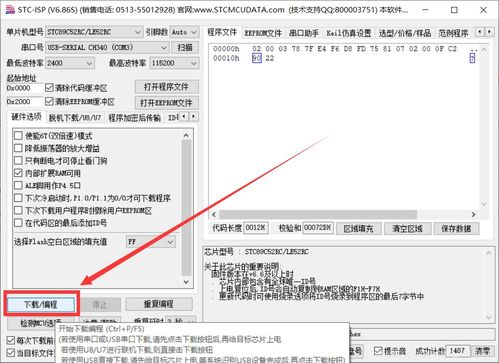
- 获取软件:前往STC官网(www.stcmcudata.com)下载最新版的“STC-ISP”软件。这是一个绿色软件,无需安装,解压即可使用。
- 硬件连接:将你的单片机开发板通过USB转TTL模块(通常CH340G或PL2303芯片)连接到电脑。注意连接三根线:
TXD、RXD、GND,并与开发板交叉连接(即电脑TXD接板子RXD,电脑RXD接板子TXD)。 - 软件使用:打开STC-ISP,选择正确的单片机型号(如STC89C52RC),选择正确的串口号,然后点击“打开程序文件”加载Keil生成的
.hex文件,最后点击“下载/编程”按钮,并给开发板重新上电,即可完成程序烧录。
方案二:SDCC + VS Code(开源免费方案)
如果你倾向于使用完全免费开源的工具链,这是一个不错的选择。
- SDCC:一款开源的、跨平台的单片机C语言编译器,支持51、PIC、Z80等多种架构。
- VS Code:微软推出的轻量级但功能强大的代码编辑器,通过安装插件(如C/C++、SDCC Helper)可以配置成51开发环境。
- 此方案配置稍复杂,适合有一定动手能力的初学者,其优点是完全免费且跨平台(Windows, Linux, macOS均可)。
三、 第一个工程的创建与测试(以Keil为例)
理论不如实践,让我们创建一个最简单的“点灯”工程来验证环境。
1. 新建项目:打开Keil,点击 Project -> New uVision Project...,为项目命名(如test)并选择保存位置。
2. 选择芯片:在弹出的芯片数据库中选择你使用的单片机型号,例如 Atmel -> AT89C51。确认后,会询问是否添加启动文件,选择“是”。
3. 新建源文件:在左侧项目窗口右键 Source Group 1,选择 Add New Item to Group,创建一个新的 C File (.c),命名为 main.c。
4. 编写代码:在 main.c 中输入以下经典的点灯程序(假设LED连接在P1.0口):`c
#include
void delay(unsigned int t) // 简单的延时函数
{
while(t--);
}
void main() // 主函数
{
while(1) // 无限循环
{
P10 = 0; // P1.0引脚输出低电平,LED亮(假设共阳接法)
delay(50000); // 延时
P10 = 1; // P1.0引脚输出高电平,LED灭
delay(50000); // 延时
}
}`
- 配置与编译:点击工具栏上的魔法棒按钮
Options for Target,在Output选项卡中,勾选Create HEX File,这是生成供烧录的机器码文件的关键。然后点击Build(F7) 按钮进行编译。若下方Build Output窗口显示0 Error(s), 0 Warning(s),并提示生成了.hex文件,则编译成功。 - 烧录与验证:打开STC-ISP软件,按照第二部分步骤2的方法,将刚生成的
.hex文件烧录到你的开发板中。如果环境搭建正确,你将看到板载的LED开始闪烁。
四、 常见问题与排错
- Keil编译提示找不到头文件:检查芯片型号选择是否正确,或者手动将头文件(如
REGX51.H)复制到项目目录下。 - STC-ISP无法识别串口:检查USB转TTL驱动是否安装成功(在设备管理器中查看端口号),检查线缆是否连接正确(TXD/RXD交叉),确保在点击“下载”后再给开发板上电。
- 程序烧录成功但无现象:检查硬件电路(如LED限流电阻)、代码逻辑(如引脚定义是否正确)、开发板供电是否正常。
###
恭喜你!成功搭建开发环境并运行了第一个程序,这标志着你已经正式开启了51单片机的实战之旅。一个稳定可靠的环境是后续所有学习的基础。你可以开始深入学习C语言在单片机上的应用、定时器、中断、串口通信等更精彩的内容。记住,单片机学习重在动手,多写代码,多调试,多观察现象,你的技能将在不断的实践中飞速成长。
如若转载,请注明出处:http://www.leiyuninfo.com/product/68.html
更新时间:2026-02-24 03:14:38